VENTOY
instalar sistemas

Um pouco de história
Criado pelo desenvolvedor Hailong Sun e lançado em 2020, o Ventoy surgiu para acabar com a dor de cabeça de quem precisa testar ou instalar diferentes sistemas operacionais. Antes dele, cada ISO exigia formatar o pendrive e gravar a imagem do zero — um processo demorado e que limitava um sistema por vez.
Hoje, é uma das ferramentas mais populares do mundo livre, mantida ativamente e usada por entusiastas, técnicos e empresas. Sua grande inovação? Não extrai nem grava a imagem ISO: ela fica como um arquivo normal dentro do pendrive, e o Ventoy é quem faz o trabalho de inicialização direto dele.
O que é e por que usar?
É uma ferramenta gratuita e de código aberto que transforma qualquer pendrive em um inicializador múltiplo.
✅ Vantagens principais:
- Coloque quantas ISOs couberem no pendrive: Ubuntu 26.04, Windows, outras distros, ferramentas de recuperação e diagnóstico — tudo junto.
- Nunca mais formate: depois de instalar o Ventoy, basta copiar, apagar ou trocar os arquivos ISO como se fosse uma pasta comum.
- Funciona em computadores novos (UEFI) e antigos (BIOS legado), com suporte a discos maiores que 4 GB.
- O pendrive continua servindo para guardar seus arquivos normalmente.
- Totalmente compatível com o Ubuntu 26.04 LTS e com o Wayland — inclusive para criar o pendue a partir do próprio sistema.
Passo a passo rápido: usar o Ventoy no Ubuntu 26.04
Você vai precisar de um pendrive de pelo menos 8 GB (ou mais, dependendo de quantas imagens quiser colocar).
1. Baixe e extraia
bash
# Baixe a versão mais recente
wget https://github.com/ventoy/Ventoy/releases/latest/download/ventoy-1.1.16-linux.tar.gz

# Extraia
tar -xvf ventoy-*-linux.tar.gz
cd ventoy-*
2. Identifique seu pendrive
bash
lsblk
Procure pelo dispositivo do tipo
disk com tamanho igual ao seu pendrive — geralmente aparece como /dev/sda, /dev/sdb etc. Atenção: confirme muito bem para não apagar o disco errado!3. Instale o Ventoy no pendrive
bash
sudo ./Ventoy2Disk.sh -i /dev/sdX
👉 Troque o
X pela letra do seu dispositivo. Confirme com y quando pedir — isso apaga tudo que estiver no pendrive.4. Coloque as imagens
Quando terminar, abra o pendrive no gerenciador de arquivos e copie os arquivos ISO diretamente para dentro — inclusive o
ubuntu-26.04-desktop-amd64.iso que você baixou.5. Use
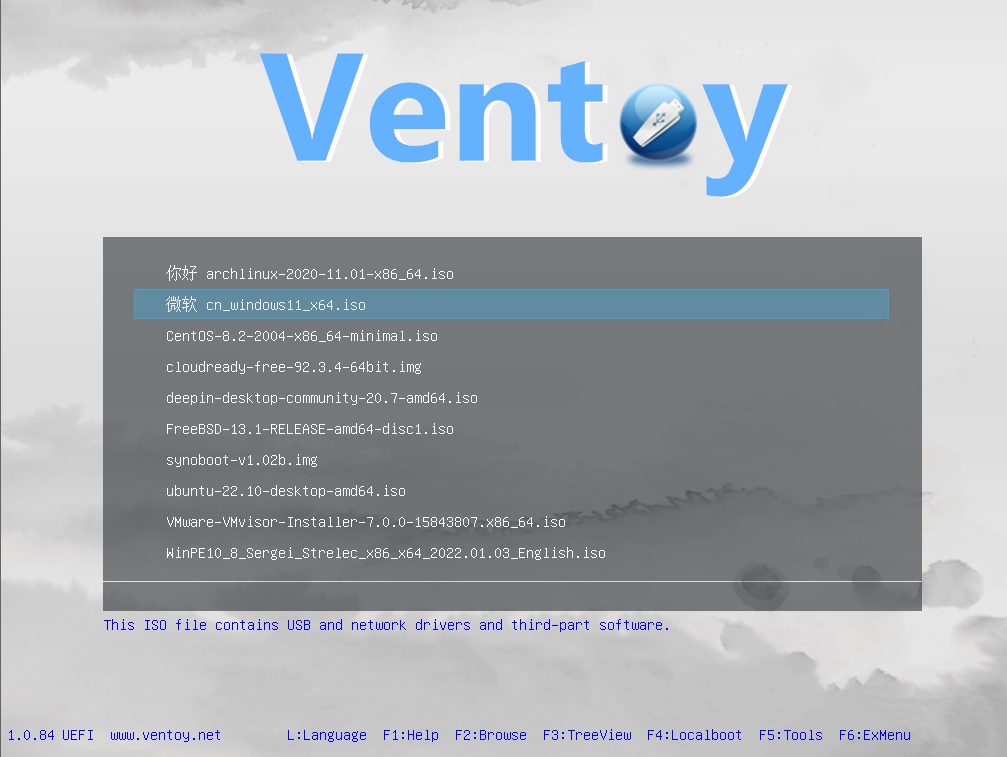
Coloque o pendrive no computador alvo, ligue e escolha inicializar pela USB. O Ventoy mostrará uma lista com todas as imagens que você copiou — é só escolher qual quer usar.
Download oficial do Ventoy
Sempre baixe da fonte oficial para garantir segurança:
🔗 Site oficial: https://www.ventoy.net/en/download.html
🔗 Repositório no GitHub: https://github.com/ventoy/Ventoy/releases
Lá você encontra a versão para Linux, Windows e também os arquivos de verificação SHA256.
Com o Ventoy, você leva o Ubuntu 26.04 e quantos outros sistemas precisar em um único pendrive — sem complicações e sem desperdício.
Organizando e Personalizando o Ventoy:
Deixe seu Pendrive Sempre Organizado
🗂️ Como organizar as imagens por pastas
O Ventoy detecta automaticamente as ISOs mesmo dentro de subpastas — sem complicações. Basta criar a estrutura que fizer sentido para você:
plaintext
Ventoy/
├── 📁 Linux/
│   ├── Ubuntu-26.04-Resolute-Raccoon.iso
│   ├── Fedora-42.iso
│   └── Mint-22.iso
├── 📁 Windows/
│   ├── Windows-11-24H2.iso
│   └── Windows-10-LTSC.iso
└── 📁 Ferramentas/
    ├── Clonezilla.iso
    ├── Memtest86+.img
    └── Hirens-Boot-PE.iso
💡 Dica: Na inicialização, aperte F3 para ver a visualização em árvore com todas as pastas e arquivos.
⚙️ Ajustes rápidos no menu de inicialização
1. Ordem personalizada
Para definir qual aparece primeiro, adicione números ou letras no início do nome:
01-Ubuntu-26.04.iso02-Windows-11.iso03-Clonezilla.iso
2. Ativar visualização em pastas por padrão
Crie uma pasta
ventoy na raiz do pendrive e dentro dela o arquivo ventoy.json com:json
{
  "control": [
    { "VTOY_DEFAULT_MENU_MODE": "1" }
  ]
}
Agora o menu já abre direto mostrando as pastas, sem precisar apertar F3.
3. Usar a ferramenta gráfica de configuração
Do próprio Ubuntu 26.04, na pasta onde você extraiu o Ventoy:
bash
sudo bash VentoyPlugson.sh /dev/sdX
👉 Troque
X pela letra do seu pendrive. Abra o navegador em http://127.0.0.1:24681 e ajuste idioma, tema, ordem e muito mais sem editar arquivos manualmente.🚀 Dicas extras que fazem toda diferença
- Compatibilidade total: Marque a opção Suporte a Secure Boot ao instalar o Ventoy para funcionar em notebooks novos.
- Armazenamento livre: O pendrive continua normal — coloque seus documentos, fotos e as ISOs juntas, sem problemas.
- Segurança: Sempre confira o hash SHA256 das ISOs e do próprio Ventoy, como mostrei no artigo do Ubuntu.
- Não mexa nas partições: Após instalar o Ventoy, altere apenas o conteúdo da partição principal — as outras pequenas são de inicialização e não devem ser modificadas.
Com essas configurações, seu pendrive fica profissional, rápido e exatamente como você precisa: Ubuntu 26.04 e tudo o mais que quiser em um único lugar.